 Scrappy.dev
Documentation / Ajouter vos propres scripts (SFTP / WinSCP) · 10 minutes
Ajouter vos propres scripts (SFTP / WinSCP)
Vous pouvez ajouter vos propres scripts. Ils vont dans un dossier dédié (« client ») ; la base elle-même n'est pas modifiable, c'est ce qui la garde fiable et à jour.
Installez WinSCP
Téléchargez WinSCP (gratuit) sur winscp.net. FileZilla fonctionne aussi : choisissez le protocole SFTP.
Générez votre mot de passe SFTP
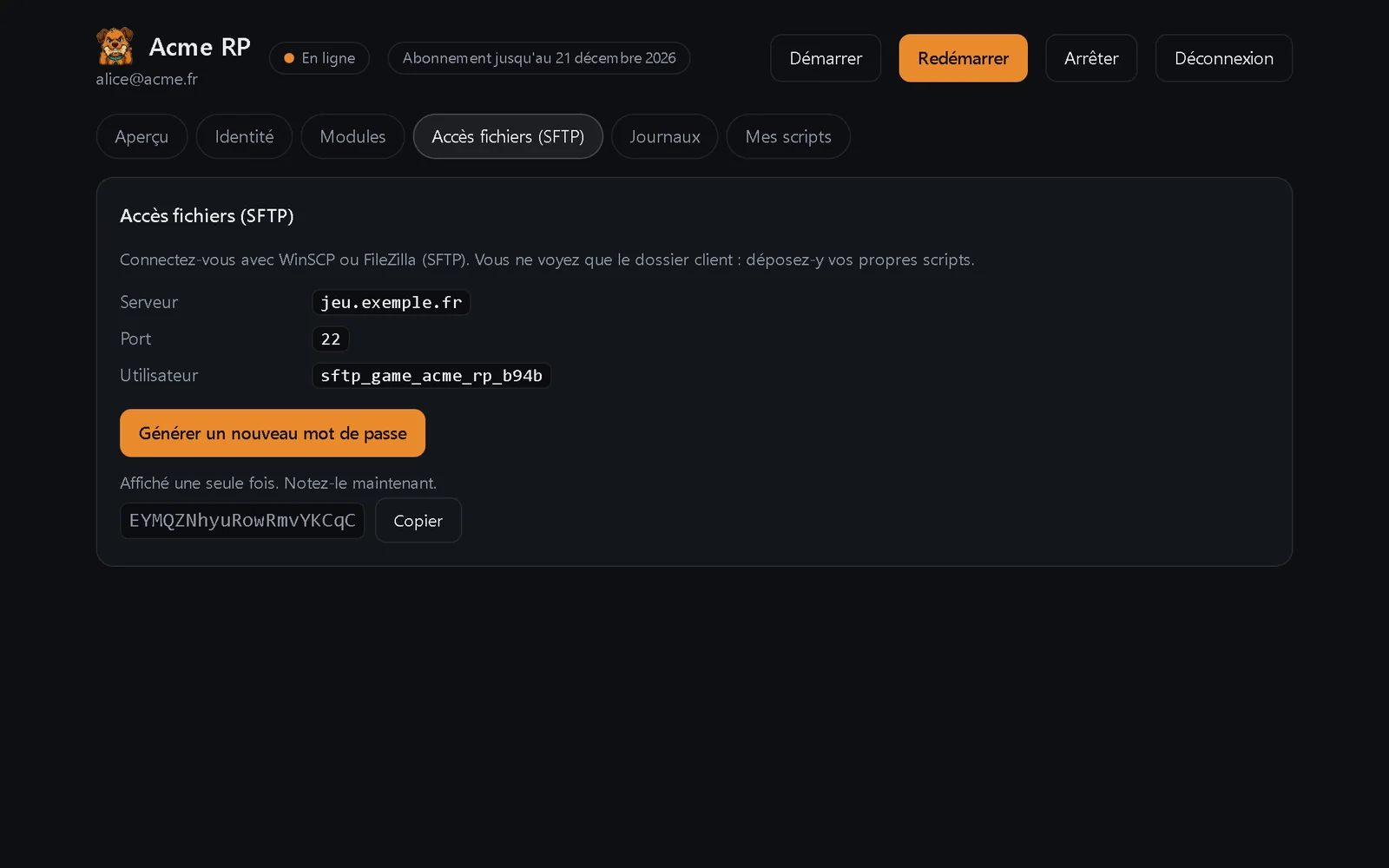
Dans l'espace client, onglet « Fichiers », cliquez sur « Générer un mot de passe ». Il s'affiche une seule fois : copiez-le. Vous pouvez en générer un nouveau à tout moment.
Connectez WinSCP
Nouvelle session, protocole SFTP. Nom d'hôte, port et utilisateur : exactement ceux indiqués dans l'onglet Fichiers. Collez le mot de passe, cliquez sur Connexion.
Déposez votre script
Vous arrivez dans le dossier « client ». Glissez-y le dossier de votre script. Il doit contenir un fichier fxmanifest.lua.
Redémarrez
Dans l'espace client, cliquez sur « Redémarrer » : les scripts du dossier sont démarrés automatiquement après la base.
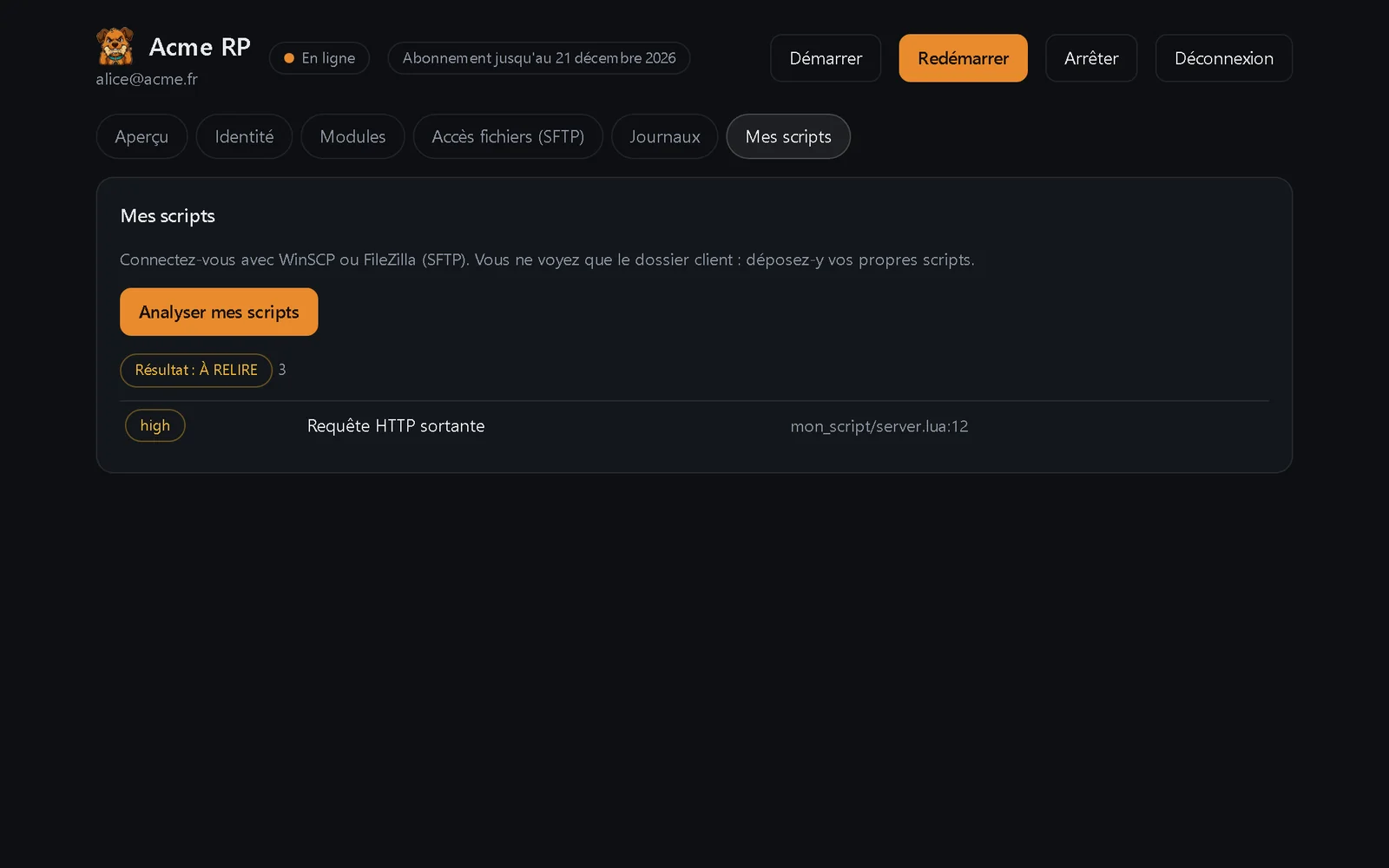
Vérifiez avec « Mes scripts »
L'analyse repère le code téléchargé puis exécuté, les commandes système, la lecture de secrets, le code illisible. Elle ne garantit pas qu'un script est sûr : lisez ce que vous installez.